Cerca nel blog

Loading
Visualizzazione post con etichetta mondo linux. Mostra tutti i post

5 ottobre 2012

[Howto] Ascoltare Radio Deejay su Rhythmbox ed altri player (linux)

Mentre sono davanti al pc, mi piace ascoltare la musica e visto che non ho un gran numero di mp3 l'ideale è quello di sintonizzarmi su una web-radio. In auto ascolto Radio Deejay, ma l'idea di tenere aperta una pagina del browser costantemente fissa sulla pagina della radio per poterla ascoltare non è che mi piaccia particolarmente. E così, la necessità aguzza l'ingegno.

Aggiungere una radio alla vostra lista di web-radio in Rhythmbox è molto facile. Seguite le istruzioni nell'immagine e cliccate su Aggiungi e incollate l'indirizzo della radio.

Ecco questo è il problema: l'indirizzo. Infatti se copiate l'indirizzo della pagina web da cui state ascoltando la radio, il vostro programma multimediale cercherà un plugin in grado di decodificare del testo e fallirà miseramente. L'indirizzo giusto è nascosto nella pagina HTML che avete caricato e per scovarlo dovete visualizzare la sorgente. Eccolo qui sotto:

mms://wm.streaming.kataweb.it/reflector:45899

Non vi posso garantire che resterà lo stesso nei prossimi mesi, ma se cambierà, giuro che torno qui ad aggiornare la pagina.

5 maggio 2012

NT Offline Windows Password editor: un software salvavita!

Dimenticato la password? Niente paura, ecco come recuperarla
Forse salvavita è esagerato, lo ammetto, ma di sicuro ti fa risparmiare un sacco di tempo, una buona dose di stress e di certo allunga la vita del tuo fegato. Parlo per esperienza, dopo che ieri sera, per una serie di motivi che ancora non mi sono chiari, il desktop di mia sorella con una recentissima installazione di Win 2k ha smesso di autorizzarle l'accesso.

Non sto scherzando quando dico che è recentissima, perché non più tardi di un mese fa il suo pc aveva subito un guasto più serio e visto che non era mai stato formattato precedentemente abbiamo provveduto a reinstallare tutto da capo. Abbiamo persino pensato di fare il grande passo verso Linux, ma avremmo dovuto optare per una distribuzione "light" viste le non eccelse caratteristiche hardware del pc. Così accantoniamo per un attimo i sogni di gloria e torniamo al principio con il sistema operativo originario. Tutto bene, fino a ieri sera appunto, quando dopo aver abilitato la condivisione della stampante per accedervi anche dal portatile, al riavvio successivo Windows chiede la password per accedere, cosa che non solo non aveva mai fatto prima (avevo disabilitato l'opzione in fase di installazione), ma visto che non avevamo mai messo una password per quell'utente significava che l'account era stato bloccato.

3 maggio 2012

Benvenuto Precise Pangolin

Sapete cos'è un pangolino? Wikipedia ci insegna che è un formichiere squamoso che utilizza la sua corazza per appallottolarsi quando spaventato assumendo una regolarissima forma che assomiglia ad un frattale (foto qui a lato). In realtà non è di biologia che vi voglio parlare, ma delle mie impressioni dopo una settimana dall'aggiornamento alla versione 12.04 LTS, nome in codice Precise Pangolin, di Ubuntu.

Non sono solo le mie opinioni, ma nello stesso articolo ho messo sia le mie impressioni, se vogliamo quelle di un utente un po' più smaliziato, sia quelle di mio papà, un utilizzatore decisamente più conservatore e refrattario ai cambiamenti.

14 aprile 2012

Mettiamo Unity alla prova

Questa mattina mi sono alzato presto per andare dal dentista, già non un buon inizio, ma a peggiorare le cose quando ho acceso il desktop è arrivato un messaggio dal sistema di aggiornamento di Ubuntu: la vostra versione del sistema operativo non è più supportata e non riceverete più aggiornamenti. Che tradotto in altre parole significa che l'Ubuntu 10.10 è arrivata alla fine del suo ciclo ed è ora di aggiornare. Il peggio doveva ancora arrivare, quando anche mio papà ha realizzato che era ora di aggiornare.

Qualche anno fa, avrei fatto subito l'aggiornamento senza alcuna remora, adesso è cambiato il mio modo di usare il Pc e più che alle novità sono interessato alla funzionalità della macchina. Ad aumentare le mie perplessità ci sono altri due scogli: il primo è la rivoluzione di Unity, da molti criticato specie per gli ambienti desktop, la seconda è mio papà. Per lui il passaggio da Windows a Linux è già stata una rivoluzione, passare da Gnome a Unity potrebbe essere altrettanto impegnativo.

Per il momento io ho fatto un doppio balzo in avanti con la procedura di aggiornamento automatico, prima sono passato alla 11.04 e poi alla 11.10, metterò alla prova l'ambiente di lavoro e poi decideremo come procedere con il pc paterno.

Voi cosa ne dite?

25 marzo 2012

Ho ridato vita al mio pc!

Ero piuttosto preoccupato. Il mio PC di casa, quello che amichevolmente chiamo l'ammiraglia, stava dando segni di cedimento. Nonostante la sua stazza e la sua non più giovane età non mi aveva mai dato grossi problemi, ma nell'ultimo periodo si comportava stranamente. In particolare era la ventola della CPU a darmi ansia, o meglio noia, perché faceva un rumore insopportabile girando a tutta velocità anche quando la CPU stando al monitor di sistema era totalmente scarica. Ero quasi sicuro che si trattasse di un problema hardware, perché il sistema operativo (linux) è abbastanza stabile da non mandare in orbita la CPU e sufficientemente primitivo da gestire la velocità di rotazione della ventola.

Da preoccupato sono diventato ansioso quando il computer ha iniziato a spegnersi per surriscaldamento CPU nonostante la ventola stesse quasi per decollare. Sono sul punto di fare un preventivo per un nuovo pc, quando mi viene l'ispirazione e smonto il dissipatore con ventola piazzato sopra la CPU. La ventola gira bene, libera senza problemi. Il dissipatore mi sembra in buone condizioni e il residuo di pasta termica sul fondo è nella norma. E' a quel punto che noto che sotto la ventola non si vedono le alette del dissipatore. Non senza fatica, tolgo la ventola dal dissipatore e con grande meraviglia trovo un tappetino fittissimo di polvere, della stessa consistenza di un tessuto, steso a coprire l'intera superficie del dissipatore.

Rimuovo la polvere, do una spruzzata di aria compressa, una lucidata al cuore di rame, due gocce di pasta siliconica e rimonto il tutto sulla motherboard. Adesso non solo il pc è tornato a funzionare come nuovo, ma la temperatura della CPU è di 39 gradi e la ventola talmente silenziosa che non si capisce che sta girando.

Evviva la primavera, e le pulizie di primavera!

2 gennaio 2012

Un salto nel mondo di Fedora 16 II : La vendetta (di Fedora)


Questo è un articolo di approfondimento di quest'altro: Un salto nel mondo di Fedora 16 e descrive alcune impressioni più approfonditamente, anche se rimane un primo impatto. Quanto dirò qui sicuramente non troverà tutti d'accordo, ma quando si decide di cambiare il sistema operativo - che rimane la parte più importante di tutto il software di un computer - le sensazioni, la prima impressione, il colpo di fulmine è anche lui importante.
Vediamo quindi un po' meglio cosa ci riserva Fedora 16.


Secondo incontro con Linux Fedora 16

Dopo che il primo tentativo descritto nel post precedente non mi aveva convinto del tutto, ho deciso da dare una seconda chance al nostro pupo, questo essenzialmente per due ragioni:
  • è una versione più recente (Fedora 14 è del novembre 2010 e il supporto è terminato praticamente con dicembre 2011) e
  • questa sarà la strada del futuro: ormai è Gnome 3 che sarà implementato su tutte le future versioni e non più la famosa Gnome2.
Vediamo dove eravamo arrivati:
 Le grand Bleu!

30 dicembre 2011

Un salto nel mondo di Fedora 16

Primo incontro con Linux Fedora 16


Eccoci qua con un post diverso dal solito. Vedremo come passare da un lento e mastodontico PC portatile con Windows Vista ad uno snello e agile con Linux, nella varietà Fedora 16! Il portatile in questione è un ACER Extensa 5630Z e la scelta di Fedora invece delle più note Ubuntu o Debian è fondamentalmente dettata da ragioni storiche (provengo dalla vecchia RedHat, da sempre la mia preferita).
Ho preso delle foto dello schermo nelle fasi salienti della procedura, la qualità non è il massimo, ma in genere si riesce a distinguere quello che occorre vedere. Bene, rimbocchiamoci le maniche e partiamo!

6 dicembre 2011

[Howto] Come dividere un video in più parti

Il nuovo look di Youtube
Vi ricordate quando anni fa avevo scritto un piccolo tutorial su come fare a unire due video in un unico file avi? L'idea di base era quella di salvare sul proprio pc alcuni video presi da servizi come Youtube e poi accodarli uno all'altro per vederli senza interruzioni.

Youtube permette di caricare anche video con durata superiore al limite generale di 15 minuti, ma solo agli utenti che hanno una fedina penale pulita, ovvero che hanno sempre rispettato le regole della community e che non hanno mai infranto nessuna regola antipirateria. Purtroppo questa è solo una teoria, perché come potete leggere da questa lunghissima discussione, esistono decine di utenti assolutamente regolari, tra cui io, che per qualche strano motivo sono finiti sulla lista dei cattivi e niente video lunghi.

Unendo insieme due famosi detti popolari: "Se Maometto non viene alla montagna" e "Nulla è impossibile a Linux", ho trovato una soluzione temporanea a questo problema: ovvero usando ffmpeg spacco il file in due o più segmenti in modo che ognuno di essi abbia durata inferiore ai maledetti 15 minuti, li carico sul tubo e poi li incateno uno dietro l'altro usando le annotazione di Youtube.

E' una soluzione per poveretti? Sì lo è, ma per il momento è l'unica che ho trovato.

Dividere in parti

Spaccare un video con linux è estremamente banale e io mi trovo talmente bene a farlo da riga di comando che non sprecherei nemmeno un ciclo di CPU per aprire un'interfaccia grafica. Quello che vi serve è FFmpeg, che in genere è presente bello che impacchettato nella vostra distribuzione preferita e nulla più. Quello che dovete fare è digitare il comando seguente da un terminale

ffmpeg -vcodec copy -acodec copy -i video.wmv -ss 0 -t 100 video1.wmv

Solo per chi non è famigliare con FFmpeg, spiego la sintassi di questo comando. Le opzioni -vcodec e -acodec, entrambe settate a copy, istruiscono FFmpeg a non fare alcuna conversione di formato, encoding e incapsulamento. FFmpeg, prende il file di input (specificato da -i) e lo copia esattamente in un file di uscita (video1.wmv) ma partendo da il secondo 0 (opzione -ss) e per una durata di 100 secondi specificata -t. Sia -ss sia -t accettano anche nel formato h:mm:ss.sss. Per l'ultima frazione del video potete anche evitare di specificare la durata, il processo si arresterà alla fine del video.

Accodare dopo su Youtube

Fin tanto che non Youtube non mi avrà ripulito la fedina penale, non ho troppe alternative e posso solo caricare video fino a 15 minuti. Ma posso aggiungere alla fine di ogni parte un link alla parte successiva. A tale scopo, si possono usare le Annotazioni di Youtube in modo da far apparire una nota, diciamo quando mancano una trentina di secondi alla fine del video, così che l'utente possa cliccarci sopra e passare direttamente alla parte successiva. Aiuta anche mantenere il titolo di tutti i video uguali mettendo tra parentesi (1/2), per esempio, per indicare che si tratta del primo di due video. In questo modo è possibile che il tubo proponga nei video correlati la parte successiva.  Qui a lato, vedete un esempio di come ho fatto...

Post Scriptum

Se vi sembra che questo tutorial sia totalmente inutile, avete anche ragione. Più che un tutorial è un reminder, per ricordarmi come ho fatto e ripetere i passaggi la volta successiva. :)

24 maggio 2011

Linux Mint 11: luci ed ombre

Riceviamo e pubblichiamo volentieri una recensione sulla distribuzione Mint di linux che si appresta a rilasciare entro fine mese la versione numero 11. Grazie a Vantaggista (Roberto Putano) per il prezioso contributo.

Quando Canonical annunciò che la release di Ubuntu 11.04 avrebbe adottato Unity come interfaccia grafica credo che Clement Lefebvre si sia leccato i baffi per la soddisfazione, infatti, questa politica  ha favorito non poco la distribuzione di linux Mint che era già di per se ottima, ed ora, con la migrazione di molti Ubuntiani, è diventata la prima distro linux.


Dopo aver scaricato e masterizzato la RC (release candidate) di Mint 11 l'ho volutamente installata in un computer poco potente per vedere come girasse, la sensazione è stata immediatamente soddisfacente. Fluido nell'esecuzione dei programmi, aspetto grafico ottimo (una via di mezzo tra Gnome e Kde come tipico della distro francese), il menù posto in basso a sinistra si apre cliccandoci sopra e svela un pannello dal quale si accede a tutte le proprietà software e hardware del sistema. Il browser di default è Firefox 4 che nella versione linux è molto più stabile che nella versione windows, Thunderbird è il client di posta e Banshee è il lettore musicale (personalmente avrei preferito Rhythmbox perchè meno assetato di risorse).
Una particolarità accattivante di Mint è che una volta installato il cd, al primo avvio, compare una schermata che chiede di aggiornare alla versione dvd, naturalmente è consigliato farlo, in questo modo vi ritroverete con un sistema comprensivo di molti programmi grafici, per l'ufficio, giochi e internet e in più tutti i codecs e plugin necessari ad un uso ottimale. Già in questa configurazione il sistema è utilizzabile con soddisfazione dall'utente medio.

Anche con un uso intensivo il consumo di memoria è rimasto sufficientemente ridotto, in una prova estrema con browser, client di posta, programma di torrent e una macchina virtuale in esecuzione ho consumato meno di 800 mega di ram (windows 7 da solo ne consuma 500/600 almeno).
In sostanza questa distrubuzione sembra essere stata più attenta alle istanze degli utenti cercando (riuscendoci) di accontentarli in tutto o quasi. Il risultato è un sistema molto user-friendly e quindi vivamente consigliato a chi si avvicina per la prima volta a linux.
Naturalmente per gli utenti un po' più smaliziati si può facilmente integrare e migliorare il sistema usando l'ottimo programma di gestione pacchetti (riveduto e migliorato in questa versione) attraverso il quale è possibile scaricare migliaia di programmi di ogni genere.

In definitiva è un sistema poco esoso di risorse, accattivante nella grafica, completo di programmi e utility e, ripeto, davvero molto amichevole nell'uso.
A mio avviso merita la posizione che ha nella classifica di www.distrowatch.com (al momento in cui scrivo è primo) e vi esorto a provarlo.
A fine mese sarà disponibile la versione definitiva a questo indirizzo www.linuxmint.com

Roberto Putano (Il Vantaggista)

13 febbraio 2011

[Guida] Gestire i video sull'iPhone con linux


Un immagine vale mille parole e probabilmente un video ne vale 100 mila. E' per questo che sul vostro iPhone/iPod/iPad avrete sicuramente qualche video, oppure vorreste poterlo metterle, ma non sapete come fare perché utilizzate Linux e non avete iTunes. Questa guida ci è stata richiesta da un nostro lettore dopo che aveva letto e gradito la guida generale su come gestire il vostro iCoso con il sistema operativo del pinguino. Tutto quanto vi riporto è stato ottenuto utilizzando Ubuntu 10.10, ma la guida è facilmente adattabile a qualsiasi altra distribuzione; se volete posso darvi una mano nella conversione.

Sommario

  1. Prerequisiti
  2. Installiamo quanto serve
  3. Prepariamo il video
  4. Carichiamo il video sull'iPhone
    Prerequisiti

    Prima cosa vi serve un video. Nel mio caso ho utilizzato un video ripreso con la nostra telecamera digitale, ma se volete potete utilizzare quest'altra guida per prenderlo direttamente da youtube. L'iPhone e gli altri dispositivi con la mela morsicata richiedono non solo che i video siano in formato mp4, ma che abbiano anche una determinata risoluzione. Per prima cosa dovete assicurarvi che il vostro video sia conforme con quanto richiesto da Apple per poter essere installato. Il modo migliore è dare in pasto il nostro filmato a Avidemux e lasciare che lui lo renda Apple compatibile. Avete inoltre bisogno che il vostro Pc comunichi con il vostro cellulare. Per tanto se già non lo avete fatto seguite la super guida per poter controllare il vostro iPhone/iPod/iPad da Linux.

    Installiamo quanto serve

    In questa sezione procederemo ad installare quanto ci servirà in tutta la guida ed è veramente molto specifica per la distribuzione di Linux che state utilizzando. In caso abbiate bisogno una mano per adattarla alla vostra distro preferita, chiedete nel modulo commenti qui sotto che ci proviamo insieme.

    Gtkpod

    Questo è un programmino per Gnome che permette di gestire la vostra libreria musicale sia locale sia sull'iDevice. E' forse possibile ottenere gli stessi risultati anche utilizzando Rhythombox che di norma è installato di default su Ubuntu 10.10, ma per il momento non l'ho ancora verificato. Per installarlo potete accedere a Ubuntu Software Center e digitare nella casella di ricerca gtkpod, oppure inserire il seguente comando in un terminale.
    sudo apt-get install gtkpod gtkpod-data vorbis-tools id3v2 libao-common libao4 libid3-3.8.3c2a

    Avidemux

    E' uno dei miei programmi preferiti, tant'è che i lettori del blog sanno che già in altre occasioni ho utilizzato questo programma multipiattaforma in altre guide. Anche in questo forse esistono programmi più specifici per fare quello che abbiamo in mente, ma Avidemux è comunque uno strumento da tenere sempre a portata di mano, quindi meglio averlo installato! Accedete a Ubuntu Software Center e digitate nella casella di ricerca avidemux. Scegliete la versione gtk se usate Ubuntu, oppure la versione qt se siete su Kubuntu. Se preferite, da linea di comando, potete inserire il seguente comando:
    sudo apt-get install avidemux avidemux-common libavidemux0 avidemux-plugins-common avidemux-plugins-gtk libxvidcore4 twolame esound-common libx264-98 libmp3lame0 libesd0 libaudiofile0 mjpegtools libmjpegtools-1.9 esound-clients libquicktime1 lame libfaac0

    mp4v2

    E' una libreria utilizzata da Gtkpod per maneggiare i file mp4. Possiamo installarla da Ubuntu Software Center cercando libmp4v2, oppure come al solito da linea di comando copia-incollando quanto segue:
     sudo apt-get install libmp4v2-0

    Prepariamo il video
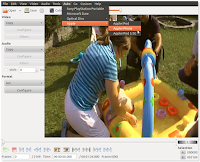
     
    Utilizzo del wizard per preparare
    video per iPhone
    Il prossimo passo è quello di preparare il nostro file video. Aprite Avidemux e caricate il file che volete aggiungere sul vostro iPhone. Non immaginatevi di dover fare chissà che cosa, basta che dal menu in alto selezionate Auto, quindi Apple e infine il vostro dispositivo. Esattamente come riportato in questa immagine che potete ingrandire cliccandoci sopra. Vi si aprirà una piccola finestra di dialogo da dove potrete scegliere la risoluzione che vorrete ottenere tra quelle supportate. Scegliete quella che ritenete più opportuna ricordandovi che più alta è la risoluzione, maggiore sarà lo spazio occupato sul cellulare e che non è utile avere una risoluzione maggiore rispetto a quella del video originale. Siete ad un solo click dalla fine. Cliccate su salva e inserite il nome che volete utilizzare per questo file. L'estensione sarà mp4. L'operazione di salvataggio potrebbe richiedere qualche minuto a seconda della potenza del vostro pc.

    Prepariamo una copertina per il video
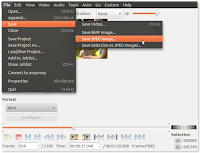
    Salvare un'immagine del video
    da usare come copertina
    Questa parte è opzionale e potete saltarla. Serve solo per aggiungere un'immagine di copertina al video in modo che compaia sull'iPhone. Mandate in play il video all'interno di Avidemux fin tanto che trovate una bella immagine che volete usare come screenshot. Fermate la riproduzione e se volete potete aggiustare la posizione anche di un singolo frame utilizzando gli strumenti nella parte inferiore della finestra. Quando avete trovato la vostra inquadratura preferita, cliccate su File -> Salva -> Salva immagine JPEG e scrivete il nome del file. L'estensione deve essere jpg. Se non vi è chiaro, guardate la foto qui a fianco.

    Carichiamo il video sull'iPhone
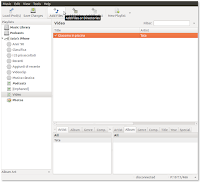
     
    Aggiungete il video cliccando
    sul bottone indicato in figura
    E' ora di collegare l'iPhone al PC. Se libimobiledevice è correttemente installata, un'icona del vostro cellulare dovrebbe comparirvi sul Desktop e vi verrà chiesto quale programma volete usare per gestirlo. Annullate entrambi i suggerimenti e aprite Gtkpod. Nella colonna di sinistra dovreste vedere comparire anche il vostro dispositivo mobile, cliccateci sopra. Se volete potete cliccare sul bottone "Nuova Playlist" in alto a destra per creare una playlist nuova con il video che state per aggiungere. A questo punto potete cliccare sul bottone "Aggiungi file o cartelle" come indicato nella figura qui accanto.
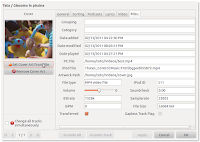
    Come aggiungere una copertina
    al vostro video
    Se avete preparato una copertina per il vostro video, questo è il momento per andare ad aggiungerla. Cliccate con il tasto destro sopra il file che avete appena aggiunto, selezionate Modifica dettagli traccia e vi comparirà la schermata di dialogo che vedete qui riprodotta nell'immagine a destra. Nella parte sinistra avete la possibilità di aggiungere la copertina del vostro filmato. E' talmente intuitivo che non vi dico altro...

    Manca ancora un ultimo passaggio prima di finire. Dovete cliccare sul pulsante Salva le modifiche. In questo modo caricherete effettivamente il video sull'iPhone, aggiornerete il database di iTunes e potrete finalmente gustarvi il video dal cellulare. Per vedere il filmato, appoggiate il dito su iPod, quindi su Video (se non lo avete, passate da altri...) e vedrete il vostro bel filmato, con tanto di copertina!

    30 gennaio 2011

    HP OfficeJet 6500A su Ubuntu 10.10

    Vi ricordate che poco prima di Natale, avevo convinto mio papà ad abbandonare Windows e di installare unicamente Linux sul suo nuovo pc. Fino a questo punto devo ammettere che il passaggio è stato perfettamente indolore a parte un unico punto critico che già vi citavo: la stampante.

    Anziché comprarne una nuova, mio papà voleva ricuperare quella già posseduta in precedenza, un HP OfficeJet Pro 1150C, una multifunzione di prima generazione che negli anni si è sempre comportata benissimo e che sarebbe un peccato buttare. Se non fosse che le cartucce diventano sempre più introvabili e il loro prezzo è violentemente cresciuto negli ultimi mesi. Questa stampante è supportata da HPLIP (HP Linux Imaging and Printing), ovvero la suite integrata che permette una gestione completa anche delle stampanti multifunzione dal sistema operativo con il pinguino. Il problema era l'interfaccia l'OfficeJet Pro 1150C in nostro possesso ha solo una porta parallela/centronics e i pc moderni non dispongono più di questa interfaccia di comunicazione. Così abbiamo deciso di fare l'acquisto e dopo attenta verifica la nostra scelta è caduta su HP OfficeJet 6500A.

    La mia opinione: a metà tra casa e ufficio

    Questa è l'esatta collocazione della stampante, sufficientemente performante per ogni esigenza domestica, forse troppo piccola per un ufficio di medie dimensioni. Integra tutte le funzioni che uno può richiedere ad una stampante: dal fax allo scanner, dalla fotocopiatrice al lettore di schede di memoria e valore aggiunto non trascurabile offre un web server molto utile.
    Oltre alla tradizionale interfaccia USB, la stampante può essere collegata anche attraverso l'interfaccia ethernet collegandola direttamente al vostro router così che ogni PC o dispositivo in rete locale può stampare senza problemi.
    E' possibile acquistare separatamente il kit per la stampa fronte e retro, cosa che abbiamo preferito non fare perché o si tratta di un sistema ultra-affidabile o altrimenti sono più le volte che si inceppa che quelle che funziona.

    Una stampante stand-alone

    Con questa nuova generazione di dispositivi all-in-one, le stampanti non sono più da considerarsi delle periferiche di un computer, ma dei veri e propri dispositivi a sé stanti. Dopo averla collegata alla corrente e con un cavo di rete direttamente al router e lei si è subito connessa al server Hp per verificare se ci fossero aggiornamenti disponibili: in pochi minuti il suo firmware era aggiornato.
    Le funzioni web possono sembrare superflue, ma sono un vero e proprio valore aggiunto. Una su tutte la stampa via email. A casa mia ho una vecchissima stampante che sono più le volte che non va di quelle che funziona, quindi mi capita sovente di inviare a mio papà un pdf con preghiera di stamparlo. D'ora in avanti, anziché inviarlo all'indirizzo email di mio papà, lo manderò a quello della stampante che appena ricevuta provvederà a stamparla.

    L'esperienza con Ubuntu

    Abbiamo scelto questa stampante perché Hp in generale è pinguino-friendly e perché era classificata tra quelle compatibili sul già citato sito di HPLIP, quando però ho fatto partire l'utility hp-setup sono rimasto impietrito perché non trovava la stampante.

    Sono poi andato sul sito molto ben fatto di HPLIP e scoperto che la HP 6500 A non è supportata dalla versione di HPLIP distribuita con Ubuntu 10.10, ma che era possibile scaricare e installare l'ultima versione (3.11.1) in modo molto semplice. Visto che si tratta di inserire alcuni comandi da terminale, l'utente inesperto troverà molto comodo la guida passo-passo per l'installazione.

    Superato questo scoglio, tutto resto è stato in discesa. La stampante funziona perfettamente, lo scanner è ben integrato in Gimp attraverso XSane, non altrettanto bello, ma comunque sufficiente, il programma OCRFeeder per il riconoscimento dei caratteri.

    Conclusione

    Per essere una stampante da circa 150 euro, direi che è molto buona e con tutte le carte in regola, rimane solo un punto interrogativo da verificare: quanto rendono le cartucce? Vi faccio sapere tra un mesetto o due...

    12 gennaio 2011

    [Guida] Da mp3 a m4r: fare suonerie per l'iPhone con linux

    Dite la verità, quante volte vi siete chiesti perché se l'iPhone può suonare gli mp3, allora perché non si possono usare gli stessi brani direttamente anche come suoneria per le chiamate in ingresso? Purtroppo non è così: gli mp3 non possono essere utilizzati direttamente come suonerie, ma devono necessariamente essere convertiti in un formato differente (AAC), avere una durata massima di 30 secondi e aver m4r come estensione del file.

    Se siete utenti windows e iTunes allora state leggendo la guida sbagliata e non vi faccio perdere ulteriormente tempo. Qui facciamo le cose con linux, se volete sapere come fare con windows allora vi consiglio di prendere visione di quest'altra guida.

    La presente guida si basa su Ubuntu 10.10, ma può essere adattata da un utente mediamente esperto a qualunque altra distribuzione. Iniziamo con il sommario:

    1. Credits
    2. Preparativi
    3. Prepariamo il file mp3 
    4. Convertiamo da mp3 a m4r
    5. Trasferiamo sull'iPhone e modifichiamo Ringtones.plist
    6. Riavviamo l'iPhone e selezioniamo la suoneria

    8 gennaio 2011

    [Guida] Sincronizzare iPhone/iPod/iPad con linux (libimobiledevice)

    Se state leggendo questa pagina è perché siete dei fortunati possessori di un dispositivo Apple di ultima generazione e allo stesso tempo siete utenti linux. Fino a non molto tempo fa, questa era una situazione parecchio critica perché significava essere costretti ad utilizzare iTunes (che io personalmente detesto) su Windows o Mac perché non ne esiste una versione per il pinguino.

    A partire dall'agosto 2007, un gruppo di sviluppatori ha iniziato un progetto per insegnare al pinguino a parlare la lingua della frutta, o almeno questo è il motto (Teaching penguins to talk to fruits) di libimobiledevice di cui vi ho già riportato le mie prime impressione in un post precedente. 

    Questa libreria è in grado di gestire completamente il vostro iCoso, dall'attivazione al backup, dalla sincronizzazione delle vostre canzoni alla gestione delle applicazioni che avete acquistato. Inoltre, cosa non trascurabile, linux riconosce l'iPhone come un'interfaccia di rete e quindi lo potete utilizzare facilmente come modem (tethering) e collegarvi ad internet attraverso il piano dati che avete sottoscritto con il vostro gestore. Nella mia recensione precedente vi avevo annunciato qualche problemino di compatibilità con l'ambiente KDE, così per poter effettuare un test più approfondito mi sono installato Ubuntu 10.10 (Maverick). In realtà dovrebbe funzionare ugualmente con ogni altra distribuzione basata su Gnome.

    Sommario

    1. Introduzione e prerequisiti
    2. Aggiornamento dei pacchetti
    3. Primi passi
    4. Facciamo un backup
    5. Gestione della musica
    6. Gestione delle fotografie
    7. Gestione delle applicazioni
    8. Altre ed eventuali

    7 gennaio 2011

    Primo approccio a libimobiledevice


    Dopo la sfuriata di ieri circa iTunes, oggi mi sono detto: "Basta essere disfattisti. Se iTunes non lo sopporti, o cerchi un'alternativa valida oppure prendi un bel digestivo e ti adegui". Ieri vi preannunciavo che avevo trovato una libreria per linux chiamata libimobiledevice che stando a quello che dicono gli auturi dovrebbe essere in grado di fare tutto quello che fa iTunes senza usare codice proprietario Apple. L'idea di base dietro a questa libreria è di rendere utilizzabile l'iPhone e gli altri iCosi di ultima generazione da parte di quelle applicazioni già installate sul vostro desktop linux e che comunemente utilizzate per gestire la musica, le fotografie, i contatti e via discorrendo.

    Caratteristiche

    Tra le caratteristiche più importanti di questa libreria, vi riporto quelle che secondo me sono fondamentali:
    • Supporta iPhone, iPod Touch e iPad. Quindi non è una cosa solo per i vecchi (sic!) iPod fino all'ultima versione di iOS. Sembra esserci ancora qualche problemino di compatibilità con iPhone 4G di cui però non posso dirvi altro perché sono sprovvisto dell'hardware necessario per testarlo.
    • Non serve avere dispositivi Jailbroken. Che in altre parole significa che qualunque iPhone gli attacate dovrebbe funzionare senza altri problemi.
    • Eseguire backup e restore. Altra caratteristica importante. iTunes permette sì di eseguire backup e di ripristinarli, ma non è direttamente possibile verifcare il contenuto della copia di sicurezza se non utilizzando altri software.
    • Attivazione del dispositivo. Sapete che la prima cosa che dovete fare quando acquistate il vostro nuovo iPhone è collegarlo al pc e far partire il tanto odiato iTunes. libimobiledevice è in grado di farlo autonomamente.
    • Sincronizzazione audio / video e tethering. Ovviamente lo scopo principale per cui state cercando un'alternativa a iTunes è gestire in modo più facile le vostre librerie. Altra nota positiva è il tethering, ovvero la possibilità di utilizzare il vostro iPhone collegato via USB come un'interfaccia di rete e quindi andare in internet dal vostro computer usando l'iPhone come modem. 

    Architettura


    E per fare tutto questo, gli sviluppatori si basano sull'architettura proposta nel diagramma qui sotto. Se non siete troppo esperti o interessati potete passare direttamente al prossimo paragrafo.

    Architettura di libimobiledevice direttamente dal loro sito.

    L'idea di base è che non appena collegate il vostro iCoso, la libreria per la gestione dell'usb ceda il controllo ad un demone usbmuxd che trasferisce le chiamate alla libreria e che, a sua volta, rende disponibili le risorse all'utente tramite libgpod o GVFS o iFuse. Per farla semplice, quando collegate l'iPhone, il sistema operativo non lo riconoscerà come un dispositivo di storage, ma come una macchina fotografica e un dispositivo per la riproduzione multimediale.


    Primo impatto

    Fin qui la teoria, bella e luccicante come sempre. Ma adesso andiamo a fare un po' di pratica. Come prima cosa installo la libreria e verifico di avere tutte le dipendenze. Con mia grande sorpresa vedo che Fedora 13 (KDE) di default installa già l'ultima versione di questa libreria con tutte le sue dipendenze.  Prendo in prestito l'iPhone di mia moglie e lo collego al volo. Stando a quanto scritto nelle Faq mi sarei dovuto aspettare di vedere comparire due dispositivi: una macchina fotografica e un lettore multimediale. Invece mi compare solo la fotocamera. Stando sempre alle informazioni (scarse) fornite sul sito, avrei dovuto vedere comparire l'iPhone tra i dispositivi sfogliabili del computer e invece anche in questo caso nulla.

    Faccio i primi test, vuol dire provo con i pochi comandi da terminale che permettono di verificare il funzionamento della libreria. In particolare il comando:

    > ideviceinfo

    E finalmente trovo un risultato positivo. Sul terminale mi compaiono tutte le info dell'iPhone, compreso il numero di telefono e la versione del firmware. Questo risultato positivo mi incoraggia ad andare avanti e così faccio partire Amarok, l'applicativo per la gestione della libreria musicale su KDE. Appena Amarok parte l'iPhone vibra ancora, come aveva fatto appena connesso al Pc. Ho pensato che adesso avesse riconosciuto la parte "multimediale". Infatti in Amarok trovo l'iPhone tra le risorse locali, ma gli unici tre contenuti che mostra sono tre note registrate, ma niente musica.

    Per la serie sono più duro io a morire che tu a farmi usare iTunes, ho fatto un po' di ricerche su google e ho scoperto due cose importanti:
    • Amarok supporterà in modo adeguato gli iCosi solo a partire dalla versione 2.4 ora disponibile solo in beta. Io sto utilizzando la 2.3.2 quindi non potevo aspettarmi che funzionasse out-of-the-box. 
    • KDE e libimobiledevice non vanno troppo d'accordo. La libreria è stata sviluppata per Gnome (il concorrente di KDE) e solo in quell'ambiente l'iPhone verrà automaticamente montato e reso disponibile. Gli utenti KDE devono installare un pacchetto a parte (kio_afc) compilandolo dalla sorgente per poter navigare nel contenuto dell'iPhone da Dolphin. Infatti se scrivo afc:// nella barra dell'indirizzo di Dolphin vedo l'iPhone. Ma non risolve nessuno dei miei problemi.
    Il passo successivo è quello di chiedere aiuto agli sviluppatori attraverso la mailing list, illustro il mio problema e mi confermano che su Fedora Gnome funziona tutto alla perfezione e che con KDE si deve installare anche iFuse. Questo si trova già impacchettato insieme al repositorio di Fedora e lo provo. Anche questa volta - come dimostra lo screenshot qui sotto - riesco a vedere la struttura del filesystem dell'iPhone, ma niente sincronizzazione.


    A questo punto mi convinco che per fare passi in avanti, l'unica soluzione è provare con Gnome. Visto che avevo già tra le mani un CD con Ubuntu 10.10 - distribuzione basata su Gnome - lo faccio partire e vado in modalità live, ovvero senza installare nulla. Chiaramente le performance non sono un granché vista la ridotta RAM del mio pc, ma sufficienti per una prova veloce.

    I risultati sono subito incoraggianti. Tutto funziona come dovrebbe. Vedo comparire due dispositivi e tutto come nel video dimostrativo che ho postato ieri. Adesso dovrei fare delle prove più approfondite, ma per questo una versione life non è certo sufficiente. Quindi preparo una virtual machine e domani vi aggiorno. Ok?

      6 gennaio 2011

      iTunes mi fa schifo

      Trovata una valida alternativa ad iTunes. Leggi:


      Scusate, lo so che queste pagine le leggono anche i bambini e che certi termini non andrebbero usati, ma vi assicuro che questo è il giudizio meno duro che posso esprimere sulla schifezza di programma che è iTunes.

      Sulla carta dovrebbe essere il programma perfetto: consolida dietro un'unica interfaccia le vostre librerie video e musica che potete condividere con amici, vi permette di acquistare contenuti multimediali, potete navigare nel web e, cosa ancor più importante, gestire gli iCosi, ovvero iPod di qualunque natura, iPhone e iPad. E invece nella realtà - almeno questa è la mia impressione - riesce a mantenere poche di queste promesse e quando lo fa ci riesce in un modo talmente macchinoso e burocratico da sembrare un software francese. Non capisco perché Apple, che di solito fa le cose per bene, si sia incaponita fino a questo punto nel voler far usare iTunes per la gestione dei dispositivi. E purtroppo, non c'è quasi nessuna alternativa, il che è un incubo per chi come me utilizza linux e non ha a disposizione una versione del merdaTunes per quel sistema operativo.

      Anni fa, quando abbiamo comprato il nostro primo iPod, l'esperienza con iTunes era stata a dir poco tragica. Per l'occasione avevamo dovuto installare windows su una virtual machine, poi una volta sì e una volta pure, quando connettavamo l'iPod al PC perdevamo completamente tutte le canzoni. Quando - stupidi anche noi - abbiamo acquistato il secondo iPod, i problemi sono più che raddoppiati perché iTunes riesce a gestire un solo iDispositivo e quindi per il secondo abbiamo dovuto fare un altro utente e duplicare la libreria musicale. Poi per fortuna, con gtkpod e Amarok siamo riusciti a rimettere le cose in sesto senza troppe complicazioni. Ma ora, con l'iPhone, la situazione è degenerata.

      Oggi se non ho spaccato il pc è stato solo per un soffio. Non appena collegavo l'iPhone di mio cognato mi diceva che dovevo sincronizzare la libreria e se provavo a farlo mi diceva che avrei perso tutte le applicazioni che abbiamo regolarmente scaricato. Le ho provate tutte: trasferisci acquisti, gestisci manualmente, non sincronizzare la musica... Niente. Ma il vero problema è che per iPhone esistono ben poche alternative alla schifezza e praticamente nessuna per linux. Adesso vorrei fare un tentativo con libimobiledevice una libreria per linux che apparentemente dovrebbe permettere di accedere all'iCoso e di gestirlo quasi completamente direttamente da Linux e senza dover usare iTunes. Al momento è quasi esclusivamente una libreria, ovvero non esistono programmi specifici per l'utilizzo delle funzioni implementate, ma solo alcuni comandi da terminale e qualche plug-in per altri tool grafici. Lo provo, poi ovviamente vi faccio sapere. Qui sotto una video dimostrazione.


      Scusate lo sfogo, ma adesso mi sento molto meglio.

      Mille foto e occhi rossi

      Quando ero un bambino mio papà era talmente fanatico di fotografia - quella vera con la pellicola - che si era costruito in cantina una piccola camera oscura per sviluppare e stampare in casa le proprie produzioni. Ricordo ancora le poche volte che sono stato ammesso in quel regno buio, dove solo una lampadina rossa poteva essere usata di tanto in tanto per far luce tra un'operazione e la seguente. Il tutto perché sviluppo e stampa erano un costo non indifferente. Oggi con le fotocamere digitali, nessuno pensa più al costo per scatto, anzi per ogni inquadratura tendiamo a premere l'otturatore più di una volta per essere sicuri della riuscita della foto senza magari pensare troppo a come poter migliorare la ripresa.

      A casa mia, però, le foto anche se digitali, si devono stampare. Fosse per me le lascerei tutte sul pc o al più sul digital photo frame che mostra un continuo slide show. Ma per mia moglie una foto è tale, con tutto il suo carico di ricordi ed emozioni, solo se stampata e ben archiviata in un album, con magari una didascalia o per lo meno una data. Sia chiaro, ho un rispetto maniacale per tutte le foto che abbiamo scattato e sono tutte ben catalogate sul nostro computer e regolarmente backuppate, ma questo non basta a far felice mia moglie che una volta all'anno, in genere nel periodo Natalizio, fa una grande operazione di scelta e prepara una chiavetta USB piena zeppa di foto da stampare.

      Quest'anno la situazione è stata drammatica, perché negli ultimi due anni non abbiamo fatto in tempo a fare questa grande scelta, e così ci siamo ritrovati con ben tre anni di foto da smaltire. Tre anni importanti visto l'arrivo del nostro primogenito. Tre anni corrispondono più o meno a mille cinquecento foto, che dopo la selezione si sono ridotte a circa 500 per la stampa. La selezione avviene non solo in base all'importanza della situazione, ma anche alla qualità dell'immagine e la rovina di molti primi piani sono quegli occhi rossi che non sempre il flash lampeggiante delle fotocamere moderne riesce ad evitare.

      La schermata del plugin per la rimozione
      automatica degli occhi rossi.
      Ma qui arriva la tecnologia informatica. Quello che non si può fare all'origine, ovvero durante lo scatto, può sempre essere corretto off-line con un buon programma di foto-ritocco. Peccato che questi programmi siano tutt'altro che semplici da usare, o meglio per ottenere risultati apprezzabili bisogna sapere cosa si sta facendo e non basta cliccare a vanvera un po' qua e un po' là. Mi ha fatto piacere scoprire come Gwenview, il programma di visualizzazione immagini predefinito di KDE per Linux, oltre a far vedere le fotografie in tutti i modi possibili è anche in grado di eseguire piccole manipolazioni (da notare che queste sono lossless nel caso di jpg) come rotazioni, ritagli, regolazione dei livelli e anche rimozione automatica degli occhi rossi.

      Questo è un plugin che può essere eseguito in modalità batch, ovvero su una serie di immagini in modo automatico, e - a differenza dei programmi complicati - ha solo tre opzioni: una consigliata e le altre due da provare solo se la prima ha mancato l'obiettivo. Ovvio che non sempre riesce nell'impresa e a volte confonde particolari rossi con occhi e li corregge con il colore di background, ma in una buona percentuale dei casi riesce nell'impresa come per esempio potete vedere nella foto qui sotto.

      Esempio in cui l'eliminazione degli occhi rossi è perfettamente riuscita.
      A destra l'immagine originale e a sinistra quella corretta.

      E voi cosa fate, stampate le foto o le tenete solo sul pc?

      4 gennaio 2011

      Per molti, ma non per tutti!

      Mentre cercavo di capire cosa facesse di tanto speciale questo programma per Windows e come mai non ne esistesse una versione anche per il sistema operativo con il pinguino, mi sono imbattuto in una richiesta di aiuto sull'ubuntu forum che mi ha veramente fatto morire dal ridere.

      Il post originale in inglese lo trovate qui, ma se mi permettete ve ne faccio un breve riassunto. Il tipo in questione, un utente Windows con il desiderio di provare Linux, voleva formattare la sua scheda SD con un file system che fosse più Linux-friendly, ovvero trasformarla da NTFS a FAT.

      Cercando queste parole chiave su google, si è imbattuto in un forum per esperti in cui viene fornita l'istruzione da linea di comando per formattare un qualunque dispostivo usando il comando mkdosfs. Il niubbo, non stava più nella pelle di provare l'ebbrezza di essere un geek che scrive i comandi in un terminale, infila il suo bel cd con Ubuntu, fa partire la versione live - senza installazione - e tutto eccitato apre il terminale.

      Sul forum per esperti veniva usato come esempio di device da formattare /dev/sda e il nostro caro utente cosa deve aver pensato: come volete che si chiami il primo dispositivo SD in linux? /dev/sda1 ovviamente. Detto fatto, mkdosfs -F 32 /dev/sda1 e la formattazione parte, impiega un bel po' e finisce con successo. Peccato che la scheda SD è rimasta non formattata perché navigandoci dentro con l'interfaccia grafica, tutti i file precedenti apparivano ancora lì.

      Allora, confidando nell'aiuto della user community scrive sull'ubuntu-forum illustrando nel dettaglio il problema, fin tanto che un geek, stavolta uno di quelli veri, gli dice: "Ma /dev/sda è un dispositivo SATA, non può mica essere un SD? Non è che hai formattato il tuo hard disk con windows?"

      Linux, per molti, ma non per tutti!

      28 dicembre 2010

      Buon compleanno Linus

      Il padre del Kernel di Linux in una foto del 2002
      Oggi è il compleanno di Linus Benedict Torvalds, il finnico 41enne, padre del kernel di Linux. Non sono così feticista da essermelo appuntato sul calendario, ma oggi sono passato per la home page di Wikipedia, cosa che mi piace spesso fare, e tra i nati oggi ho visto il suo nome che chiaramente ho associato al mitico programmatore.

      Ho preso l'occasione per rileggere la sua storia che è univocamente legata con l'evoluzione del software libero. Tutto ebbe inizio come una sorta di esercizio universitario. Insieme al suo insegnante, aveva sviluppato un sistema operativo molto semplice, basato su Unix, ma in grado di funzionare su un normale personal computer. Il suo mentore però aveva deciso che il codice sorgente del sistema operativo poteva essere distribuito, ma non modificato senza esplicito assenso dell'autore.

      A Linus questa cosa non andava per niente bene e così ha ricominciato da capo con un nuovo sistema operativo, chiamato Linux, che è diventato la sua tesi di laurea in informatica. Ora Torvalds lavora per l'Open Source Development Lab, un progetto di ricerca che lo paga per sviluppare il kernel e poi regalarlo al mondo.

      Buon compleanno Linus e grazie ancora per esserti laureato!

      21 dicembre 2010

      Mio papà passa a Linux

      Stiamo parlando di un evento che ha le stesse proporzioni dell'invenzione della ruota o della scoperta dei vaccini. Mio papà si è abbandonato, o meglio lo sta ancora facendo, all'idea che il computer può funzionare ed essere uno strumento utile per il mondo, anche senza Windows.

      L'occasione è stata la rottamazione del suo ancestrale computer che ormai aveva raggiunto un'età avanzata anche per un essere umano e non solo per un prodotto di elettronica di consumo. Essendo già obbligato a cambiare sistema operativo, perché Win 2k pro è decisamente obsoleto, allora perché non fare un passo un filo più lungo e passare direttamente a linux? Per convicerlo, ho comunque dovuto comprare una licenza OEM per Windows 7, in modo da dargli una soluzione di backup in caso che il passo fosse più lungo della gamba, ma per il momento il suo nuovo computer funziona esclusivamente con Ubuntu 10.10 e anche in maniera molto fluida.

      Lui si trova ancora nella fase in cui si domanda: ma questo o quel programma di windows ci sono anche su linux? Tipo, posso mettere Acrobat Reader o Firefox? In realtà si sta accorgendo che è sufficiente cliccare su un file Pdf per aprirlo nel giusto reader indipendemente dal nome di quest'ultimo.

      Bell'Ubuntu

      Sapete che nella battaglia delle distribuzioni, io sono un fedele seguace di Fedora, ma quando si tratta di salvare un utente dal nemico Windows, sono pronto a tutto per trascinarlo al di qua della barricata. E devo dire che Ubuntu è proprio perfetta per chi deve fare il grande salto.

      E' molto chiara, pulita e con poca ridondanza. Per esempio, dopo una normale installazione di Fedora ci sono tre o quattro applicazioni per vedere un contenuto multimediale, una più Gnome, una Kde, una più tradizionale senza troppa interfaccia e una specifica per i Dvd. Con Ubuntu, ce ne è una sola, così che l'utente base non si fa prendere dal panico della troppa libertà e clicca su quella giusta.

      La gestione del software è fatta molto bene, non è molto differente da KPackageKit, solo che quest'ultimo è un po' più lento e si incarta piuttosto di frequente.

      Esiste una vastissima comunità e gli ubuntuforums sono abbastanza utili anche se devo dire che trovo i forum delle altre comunità più tecnici e più linux oriented. Ma forse è giusto così visto che Ubuntu è la distribuzione di transizione Windows - Linux.


      Bel PC con un'unica pecca

      Ora voglio spendere una parola sul computer in sé. Lo abbiamo comprato sfruttando un'offerta di una nota catena di informatica per un prezzo inferiore ai 200 euro. Aggiungendoci il video a LED, tastiera, mouse, casse e una licenza di Windows, siamo arrivati intorno a 500 euro che non è niente male. L'unica pecca è che la scheda madre non ha nessuna porta parallela e la buona vecchia stampante di mio papà ha solo quella porta di comunicazione. Ho provato aggiungendoci una scheda PCI con porta parallela, ma mi sta dando un sacco di problemi, forse perché anche questa scheda è vecchia come un cucu.

      12 dicembre 2010

      dvd::rip e MediaTomb: due belle scoperte

      In queste ultime settimane ho fatto proprio due belle scoperte dal punto di vista software. La prima è dvd::rip e come chiaramente suggerisce il nome si riferisce ad un programma per la conversione dei vostri DVD video in un formato compresso più consono per il backup e la copia di sicurezza.

      Quello della copia dei DVD è un argomento un po' pericoloso, anche dal punto legale, ma credo che fare una copia dei propri DVD ad uso esclusivamente personale e con l'unico intento di eseguirne un backup in caso di rottura o danneggiamento dell'originale, possa essere tollerata anche dal più ligio dei giudici. Mi si è presentato questo problema, quando ho visto per la prima volta, il DVD di Shrek di mio figlio salterellare qualche fotogramma. Sapete il tipico difetto che preannuncia l'inizio della fine e così sono subito corso ai ripari. Prima di tutto mi sono fatto una piccola ricerca bibliografica per capire quale fosse il software più adatto a questo scopo che utilizzasse il mio sistema operativo preferito, cioè linux.

      Inseriti nella distribuzione Fedora 13 esistono un buon numero di software liberi che si occupano della copia dei dvd, ma tra questi quello che mi ha dato più soddisfazioni è proprio dvd::rip, scritto esattamente come gli sviluppatori vogliono che si scriva. Più che di un programma vero e proprio, si tratta di un'ottima interfaccia grafica che permette all'utente mediamente esperto di eseguire comandi disponibili dalla linea di comando senza nemmeno digitarne uno. In altre parole, dvd::rip non si occupa in prima persona di effettuare la copia, di applicare gli effetti e di convertire in DivX o simili, ma esegue altri potenti programmi CLI come transcode, ffmpeg, ImageMagick, mplayer in modo del tutto trasparente per l'utente.

      La forza di dvd::rip è rendere facile anche quello che in realtà potrebbe essere piuttosto complicato. Infatti scegliere tra le migliaia di opzioni disponibili per la copia sarebbe piuttosto intricato, ma i consigli che dvd::rip fornisce all'utente sottoforma di valori di default sono esattamente quello che l'utente quadratico medio sta cercando.

      L'altra bella scoperta è MediaTomb, ovvero un mediaserver open source, completamente compatibile con UPnP e che permette di fare lo streaming online dei contenuti multimediali del tuo pc verso altri dispositivi compatibili collegati via rete. Io l'ho installato per utilizzarlo con la PS3, e dopo un paio di rapide modifiche al file di configurazione, ero in grado di vedere i file avi (appena creati con dvd::rip), ascoltare la musica via mp3 e persino sfogliare i miei album fotografici.

      A differenza di altri media server aperti (come ushare), MediaTomb ha funzionato al primo colpo e l'interfaccia web da cui è possibile gestire il mediaserver è molto semplice, ma al tempo stesso molto intuitiva e funzionale.

      Certo è che sono proprio una bella accoppiata e adesso sto pensando se non è il caso di rimpiazzare i lettori divx di casa con dei più moderni media-players